
Dein eigenes Rechnungsdesign
Eine Rechnung ist auch eine Visitenkarte
Im Rechnungsdesigner bestimmst du selbst, wie deine Rechnung aussieht: dein Logo, deine Farben, deine Typografie und welcher Block wohin gehört. Du siehst sofort, wie das PDF bei deinem Kunden ankommt, also keine Überraschung erst nach dem Absenden.
Was du damit machen kannst
- Logo, Farben und Schriftart auf dein eigenes Erscheinungsbild abstimmen.
- Selbst bestimmen, welche Felder auf die Rechnung kommen: Referenz, Projektnummer, Bestellnummer, Zahlungsfrist.
- Du tippst und ziehst im Dokument selbst, siehst also genau, was du tust.
- Mehrere Designs aufbewahren, zum Beispiel eins für Firmen- und eins für Privatkunden.
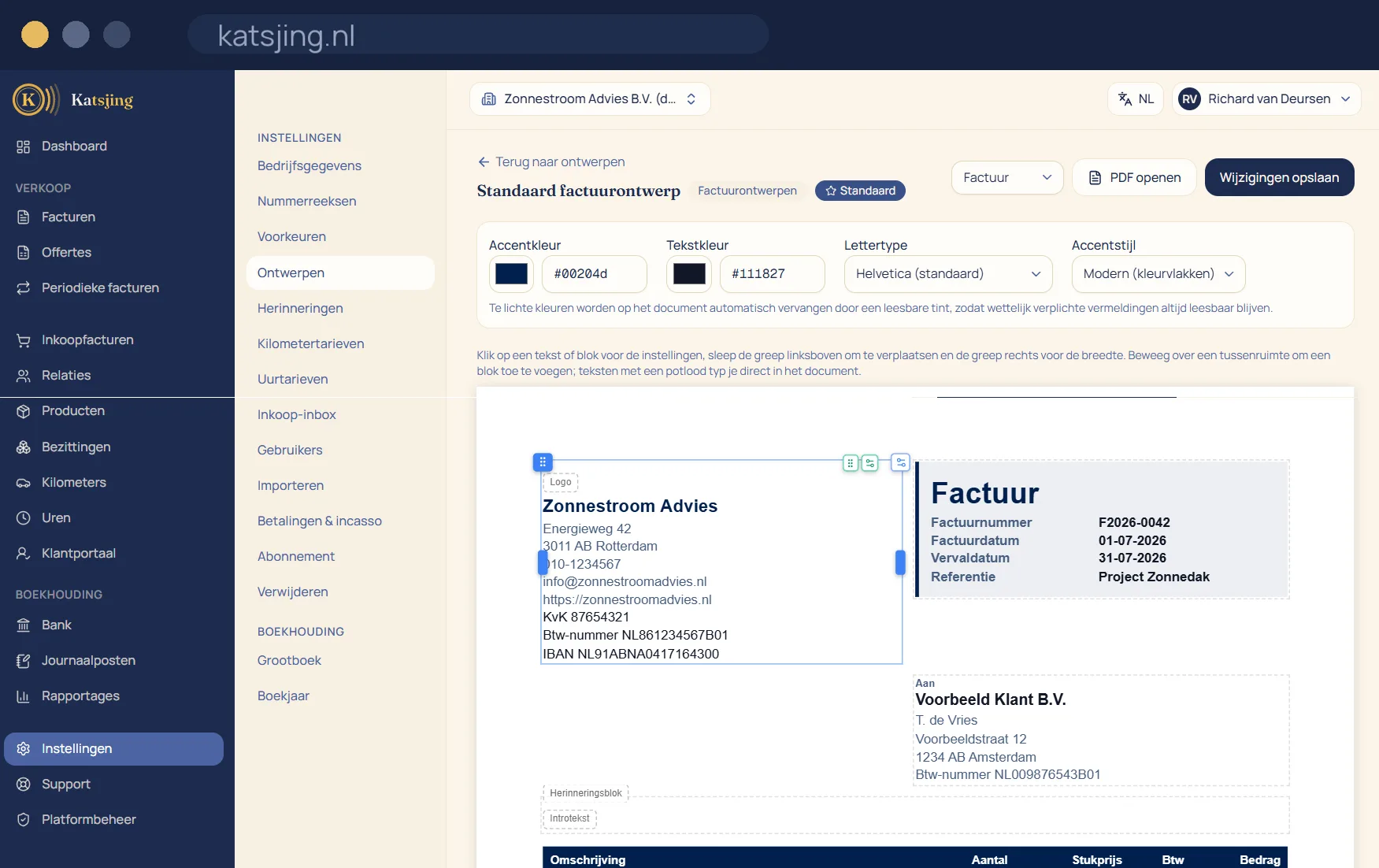
Du siehst die echte Rechnung, während du gestaltest
Der Designer zeigt deine Rechnung mit echten Daten, nicht mit leeren Kästchen. Du setzt Felder in ein Raster aus zwölf Spalten im Kopf, in der Mitte oder im Fuß der Seite und wählst aus über zwanzig Schriftarten und deinen eigenen Farben. Text kann dabei nie über anderen Text fallen, und eine Farbe, die zu hell zum Lesen ist, wird nachjustiert. Was du siehst, ist genau das PDF, das dein Kunde bekommt.
Was Pflicht ist, bleibt stehen
Manche Angaben müssen auf eine Rechnung, wie schön dein Design auch ist: dein Name, deine KvK-Nummer und MwSt.-Nummer, die Daten deines Kunden, Rechnungsnummer und Datum, die Umsatzsteuer pro Steuersatz und die Summe sowie, wo nötig, der Hinweis auf die Steuerschuldnerschaft des Leistungsempfängers oder die Kleinunternehmerregelung. Diese Felder kannst du verschieben und gestalten, aber nicht entfernen. Entfernst du versehentlich eines, setzt Katsjing es zurück.
Mehrere Designs, mehrere Namen
Erstelle ein Design für Rechnungen und eines für Angebote oder eine sachliche und eine fröhlichere Variante und wähle pro Dokument, welches du verwendest. Arbeitest du unter mehr als einem Handelsnamen, bekommt jeder Name sein eigenes Logo, Design und seinen eigenen Nummernkreis. Und deine Rechnung geht in der Sprache deines Kunden raus: Katsjing kennt elf Dokumentsprachen und wählt bei Polnisch, Türkisch, Rumänisch und Ukrainisch automatisch eine Schriftart, die alle Zeichen richtig darstellt.
Häufige Fragen
- Wie viele Handelsnamen kann ich verwenden?
- Im kostenlosen Tarif einen, bei ZZP zwei und bei Onderneming so viele, wie du willst. Deine KvK-Nummer, MwSt.-Nummer und IBAN bleiben für alle Namen dieselben, denn sie gehören zu deinem Unternehmen.
- Kann ich eine separate Postanschrift auf die Rechnung setzen?
- Ja. Neben deiner Geschäftsadresse kannst du eine Postanschrift oder ein Postfach angeben, das nur auf deinen Rechnungen und Angeboten erscheint.
- Bleibt der Zahlungs-QR-Code scanbar, wenn ich ihn verkleinere?
- Ja. Der QR-Code hat eine feste Größe und bleibt immer quadratisch, damit eine Banking-App ihn lesen kann.
Passt gut dazu
Kostenlos eine Rechnung erstellenIn jedem kostenpflichtigen Abo enthalten
Es gibt keine Basisversion mit halber Funktionsliste: Jede Funktion oben ist in beiden kostenpflichtigen Tarifen enthalten. Was sich unterscheidet, ist, wie viel du davon nutzt: die Zahl der Ausgangsrechnungen pro Monat, Nutzer, Handelsnamen und automatisch ausgelesene Belege. ZZP ist für Einzelunternehmen gedacht; Onderneming hat überall Spielraum und lässt dich den Katsjing-Hinweis auf deinen Rechnungen ausschalten. Du kannst auch kostenlos starten, mit einem Monatslimit für die Anzahl der Rechnungen.
Abos ansehen